👩🏫 Anleitung für Lehrkräfte
Sie prüfen, ob Fach und Note eines Schülerangebots stimmen. Eignung und Qualität der Nachhilfe beurteilen Sie nicht — das liegt in der Eigenverantwortung der Schüler. Ihr Aufwand bleibt gering.
Die ersten Schritte
1
Registrieren
Registrieren Sie sich mit Ihrer E-Mail-Adresse — hat Ihre Schule eine Schul-E-Mail-Domain hinterlegt, muss Ihre Adresse dazu passen.
2
Lehrercode beantragen
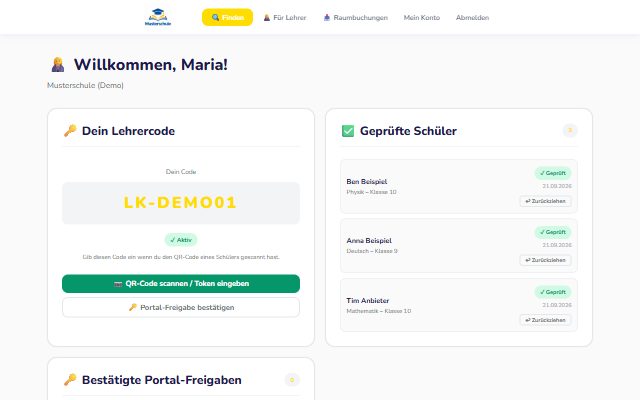
Nach der Registrierung beantragen Sie Ihren persönlichen Lehrercode, den die Schulleitung freischaltet.
3
Schüler prüfen
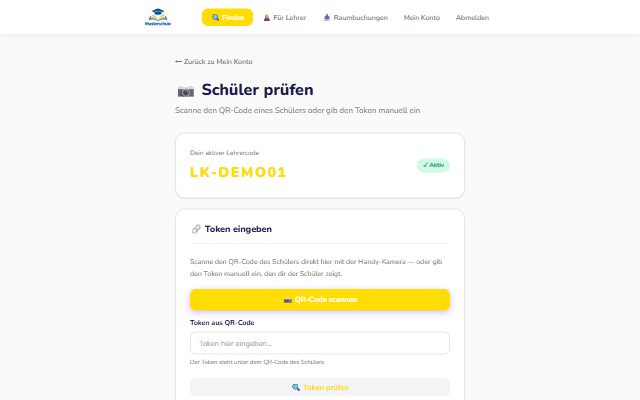
Ein Schüler zeigt Ihnen seinen QR-Code. Sie sehen Fach, Klasse und Note und bestätigen mit Ihrem Lehrercode.
4
Bei Schülern unter 18
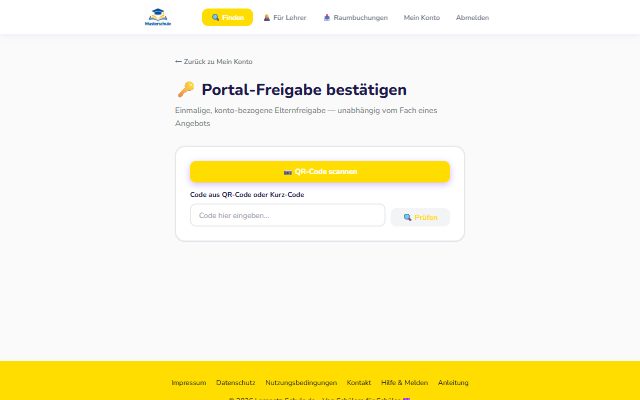
Einmal pro Schüler bestätigen Sie die schriftliche Einwilligung der Eltern.
5
Bei Meldungen
Wird etwas gemeldet, das Sie geprüft haben, erhalten Sie (falls Ihre Schule das eingeschaltet hat) eine kurze Info. Bearbeitet wird die Meldung von der Schule.
Die Funktionen im Überblick
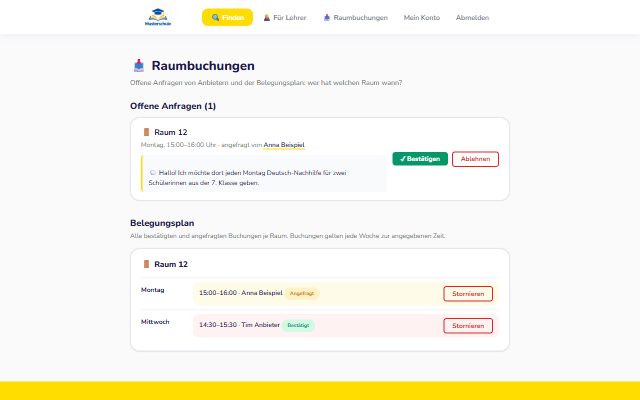
Die Bilder zeigen das Demo-Portal (Musterschule); Klick auf ein Bild vergrößert es. Mit „SaaS“ bzw. „Pro-/SaaS“ gekennzeichnete Funktionen gibt es nur im gehosteten SaaS-Betrieb bzw. zusätzlich in der Pro-Lizenz.
Anleitung für eine andere Rolle: