Die Funktionen im Überblick
Die Bilder zeigen das Demo-Portal (Musterschule); Klick auf ein Bild vergrößert es.
Mit „SaaS“ bzw. „Pro-/SaaS“ gekennzeichnete Funktionen gibt es nur im gehosteten SaaS-Betrieb bzw. zusätzlich in der Pro-Lizenz.
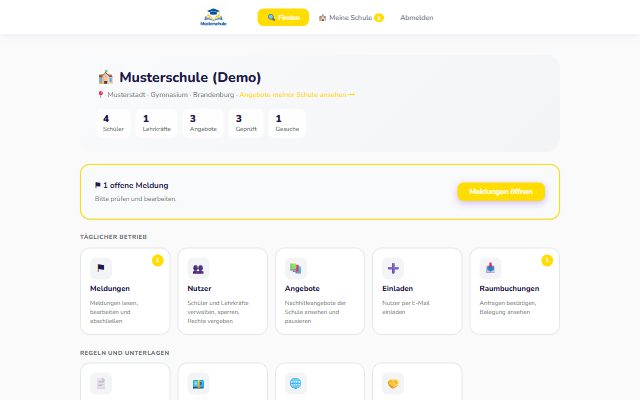
Meine Schule
Logo/Farben: Pro-/SaaS
Ihr Überblick: Kennzahlen, offene Meldungen und alle Bereiche als Kacheln — gegliedert in täglichen Betrieb, Regeln und Unterlagen sowie Organisation. Logo und Schulfarben (Pro-/SaaS) stellen Sie ebenfalls hier ein.
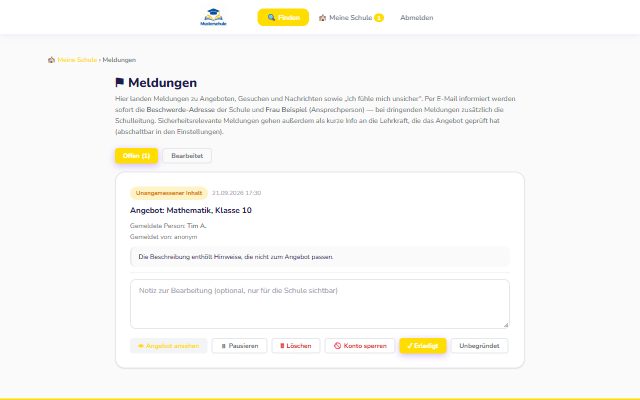
Meldungen
Meldungen von Schülern, Eltern und Gästen lesen und bearbeiten: Angebot freigeben, pausieren oder löschen, ein Konto sperren, Notiz speichern. Dringende Meldungen („Ich fühle mich unsicher“) stehen oben.
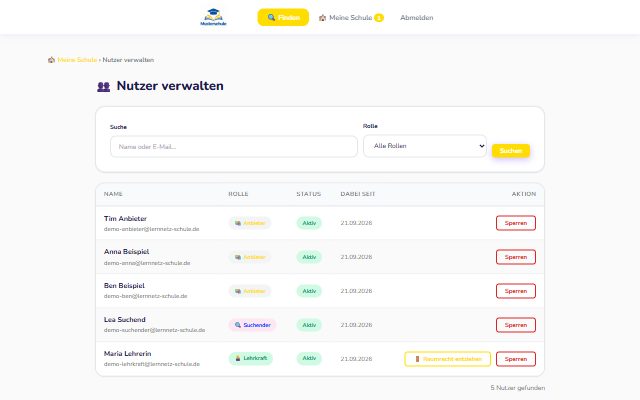
Nutzer
Schüler und Lehrkräfte suchen, sperren oder entsperren, Nutzer einladen und einer Lehrkraft das Raumrecht geben.
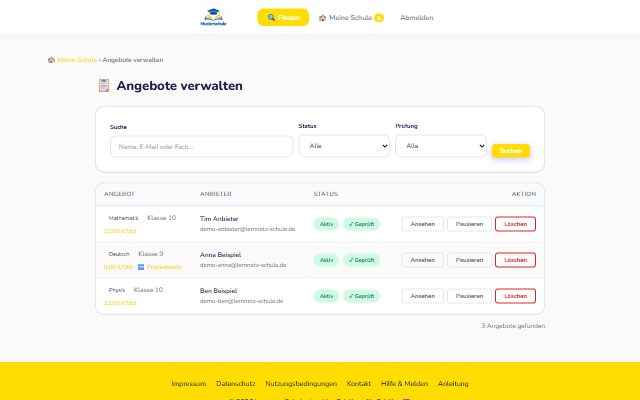
Angebote
Alle Nachhilfeangebote der Schule mit Status und Prüfung. Auffällige Angebote pausieren oder löschen.
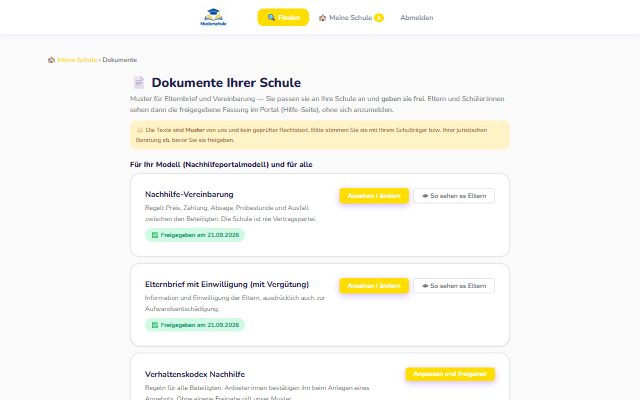
Dokumente
Elternbrief, Vereinbarung und Verhaltenskodex: Muster anpassen, Platzhalter füllen und freigeben. Freigegebene Fassungen sind für Eltern ohne Konto abrufbar.
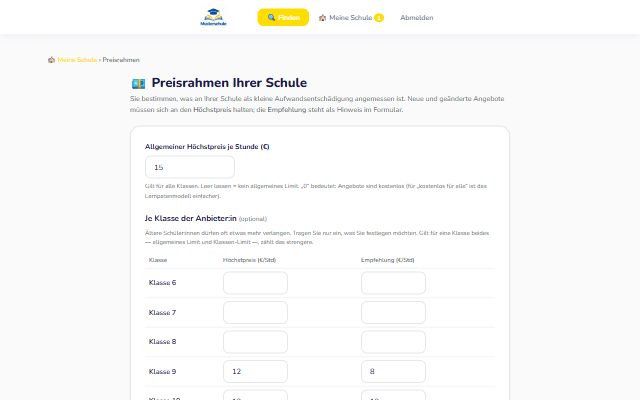
Preisrahmen
Im Portalmodell: allgemeinen Höchstpreis und optional Höchstpreise oder Empfehlungen je Klasse festlegen. Bestehende Angebote über dem Limit werden begrenzt.
ℹ️ Nur im Nachhilfeportal-Modell
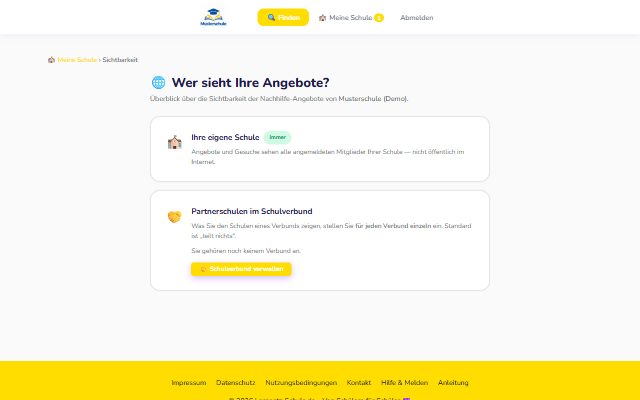
Sichtbarkeit
Überblick, wer die Angebote sieht: Mitglieder der eigenen Schule und, wenn Sie einem Verbund angehören, Partnerschulen.
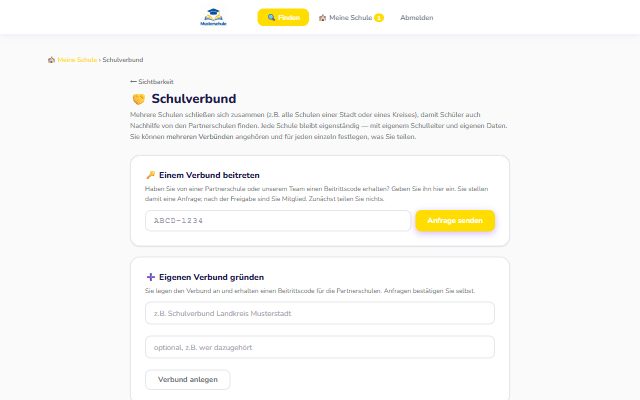
Schulverbund
SaaS
Mit Schulen gleichen Betriebsmodells zusammenarbeiten: Beitrittscode eingeben und je Verbund festlegen, was Sie teilen. Konten werden nie geteilt.
Räume
Pro-/SaaS
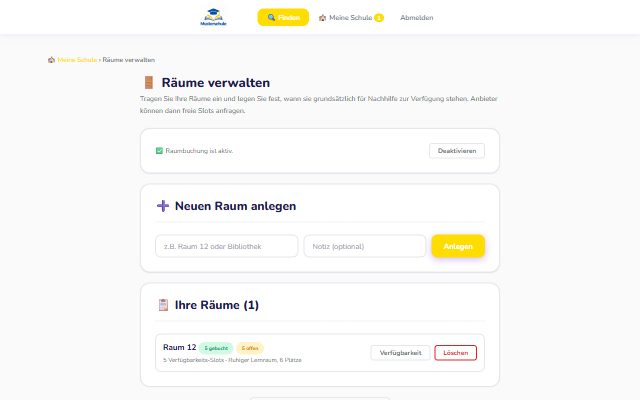
Räume anlegen, Verfügbarkeit festlegen und die Raumbuchung ein- oder ausschalten. Im Verfügbarkeitsplan sehen Sie bestehende Buchungen; nehmen Sie Zeiten heraus, warnt Sie das System und storniert betroffene Buchungen nur nach Ihrer Bestätigung (die Anbieter werden informiert). Ohne Aktivierung ist die Raumbuchung für niemanden sichtbar.
Raumbuchungen
Pro-/SaaS
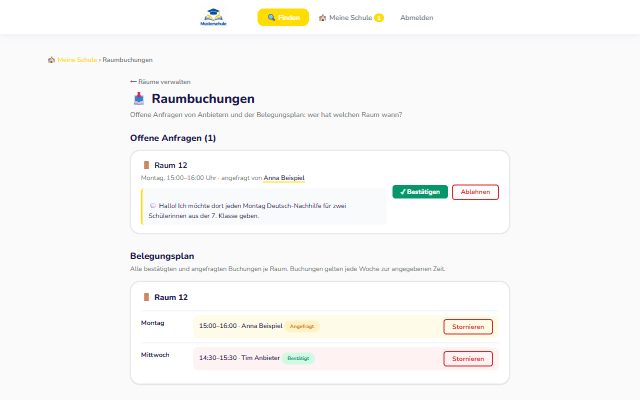
Offene Anfragen bestätigen oder ablehnen und im Belegungsplan sehen, wer welchen Raum wann hat. Buchungen können Sie stornieren; der Anbieter wird informiert.
Schuljahreswechsel
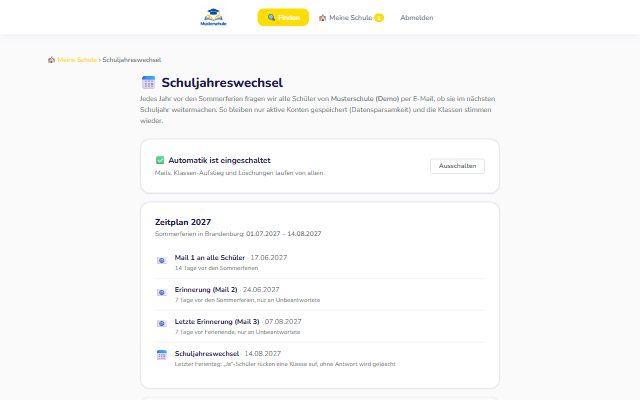
Vor den Sommerferien fragt das System alle Schüler per E-Mail, ob sie weitermachen. Klassen rücken auf, Konten ohne Antwort werden gelöscht. Die Automatik können Sie ausschalten.
Lehrkräfte importieren
CSV-Import: Pro-/SaaS
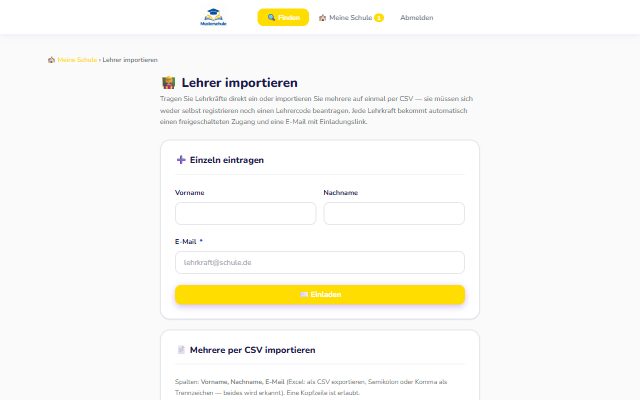
Lehrkräfte einzeln eintragen oder per CSV importieren. Sie erhalten automatisch einen freigeschalteten Zugang und eine Einladungs-Mail. Einzeln eintragen ist immer möglich, der CSV-Import gehört zu Pro/SaaS.
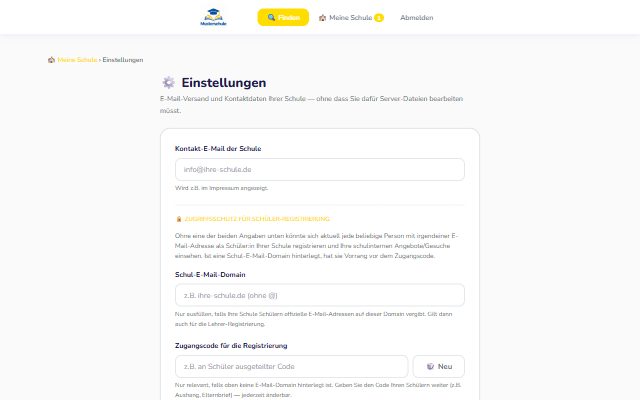
Einstellungen
KI-Prüfung: Pro-/SaaS
Kontakt-E-Mail, Zugriffsschutz für die Schüler-Registrierung (Zugangscode oder Schul-E-Mail-Domain), KI-Prüfung von Nachrichten (nur Pro/SaaS).
Anleitung für eine andere Rolle: